



About This File
REMARQUE :
Ceci n’est ni illégal ni un piratage. Il s’agit d’une sauvegarde que j’ai créée moi-même et non d’une ROM. Elle est destinée à aider les joueurs qui souhaitent jouer au jeu qu’ils ont acheté légalement sans avoir à tout accumuler avant de combattre.
CONTENU :
I. À propos du fichier
II. À propos des Pokémon
III. Comment installer ? (Wii)
IV. Comment installer ? (Dolphin)
V. Comment modifier les Pokémon ou le fichier de sauvegarde, et comment créer une équipe personnalisée
VI. Dépannage (Wii)
VII. COLISÉE DE LAGUNA EN COMBAT LIBRE !
-
I. À propos du fichier
1) Cette sauvegarde contient :
- Tous les Pokémon pleinement évolués, ainsi que de nombreux Pokémon de la Little Cup, avec leurs configurations compétitives,
- Tous les passes de combat débloqués,
- Tous les accessoires de modes débloqués,
- Tous les costumes brillants (uniquement sur la sauvegarde PKTOPIA !),
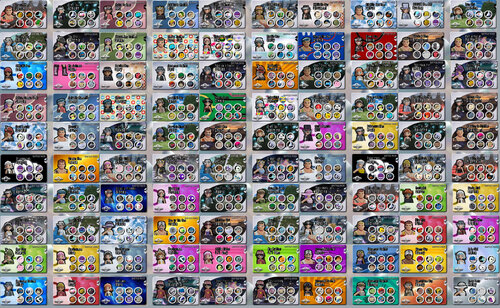
- Ainsi que 87 équipes de Pokémon inspirées de personnages de la série animée et des jeux vidéo, tels que Red, Blue, Giovanni, Paul, Amaryllis, et bien d’autres !
2) Le jeu comporte quatre fichiers de sauvegarde que vous pouvez, si vous le souhaitez, renommer (voir le point V pour savoir comment.) :
a) PKTOPIA : Sauvegarde complète avec tous les colosseums débloqués et terminés, contenant 104 passes de combats pré-créés (que vous pouvez supprimer).
b) Red : Sauvegarde complète à l’image de la précédente, mais sans les passes de combats pré-créés (à vous de créer le vôtre !), et disposant aussi de 60 passes ami.
c) Blue : Sauvegarde possédant tous les Pokémon mais n’ayant pas encore été jouée. Tous les accessoires de mode et les modèles des passes sont débloqués, et il y a aussi les 60 passes ami, comme la deuxième sauvegarde. >> IL COMPTE DÉSORMAIS LES 493 POKÉMON AINSI QUE LES ÉTAPES INTERMÉDIAIRES ! <<
d) Green : Sauvegarde ne comprenant pas de Pokémon et n’ayant jamais été jouée, vous pouvez donc y connecter une DS ou jouer avec les passes de location du jeu. Cependant, tous les vêtements sont débloqués.
Vous pouvez désormais ajouter des costumes brillants dans la nouvelle version de PKHeX!
-
II. À propos des Pokémon
1) Une base de données de tous les Pokémon a été créée, et est trouvable dans le dossier (vous trouverez un fichier texte et un fichier Excel). Ainsi, si vous souhaitez trouver une attaque spécifique, trier les Pokémon, ou autre action vous permettant de mieux gérer le jeu pour vous, c’est possible !
2) J’ai choisi de ne donner aucun objet type “Choix” (Mouchoir Choix, Bandeau Choix, Lunettes Choix) aux Pokémon du jeu, exceptés ceux dotés de l’attaque Ruse, et j’ai utilisé des Orbes Vie pour jouer avec des amis. Les sets ne sont pas trop compliqués et les paliers de vitesse sont plus prévisibles. De plus, ils ruinent un peu l’équilibre du jeu…
En revanche, si vous aimez vraiment la compétition, n’hésitez pas à créer vos propres sets !
3) Concernant la légalité des Pokémon, toutes les créatures de toutes les boîtes ont des sets d’attaques jusqu’à la quatrième génération parfaitement légaux, exceptés les cinq cas suivants ;
- Certains Pokémon légendaires possèdent des attaques qu’ils ne peuvent normalement pas apprendre, afin de les affaiblir un petit peu. Par exemple, Kyogre maîtrise l’attaque Onde Boréale, de type Glace, une version plus faible de Laser Glace, pour équilibrer le Pokémon, en considération des autres capacités de son set.
- Kecleon connaît l’attaque Photocopie, se mariant plutôt bien avec son talent, selon moi, car cela lui permet alors de renvoyer une attaque du même type que la dernière qui l’a touché, afin d’obtenir un STAB (Same Type Attack Bonus).
- Pachirisu sait utiliser Par Ici, qu’il n’apprend qu’à partir de la cinquième génération, mais je pense que ça lui va bien et qu’il serait moins fort sans cela.
- Magikarp connaît Hydrocanon
- Zarbi est doté d’un ensemble d’attaques spéciales, simplement pour le fun ! (il est toujours aussi mauvais en revanche…)
- Le Motisma se trouvant la boîte n°14 maîtrise la capacité Hydrocanon, car il est à l’origine un Motisma sous forme de machine à laver, donc de type Eau et Electrik.
4) Pour ce qui est de l’attaque “Puissance Cachée”, je l’ai enlevé à tous les Pokémon, exceptés Zarbi et quelques Pokémon de l’OverUsed. Leurs pouvoirs cachés sont ;
Zarbi (feu)
Magnézone (feu)
Latias (feu)
Flagadoss (électrique)
Motisma (glace)
5) Tous les Pokémon ont des EV (Effort Value) et des répartitions de statistiques légitimes, excepté dans la sauvegarde PKTOPIA, dans laquelle 11 dresseurs utilisent des Pokémon ayant des capacités altérées n’entraînant pas la modification des statistiques. Ces Pokémon ne sont pas accessibles, et ne sont pas stockés sur le PC, vous pouvez donc simplement jouer avec les passes tels quels. Ces dites capacités altérées, ainsi que les Pokémon concernés, sont ;
- Coloforce (Mustébouée de Sacha / Miaouss de Jessie / Chuchmur d’Amaryllis / Onix, Racaillou, Manzaï, et Cradopaud de Pierre / Psykokwak d’Ondine / Voltorbe de Major Bob / Ponyta d’Auguste)
- Intimidation (Tiplouf d’Aurore / Mime Jr. de James / Mélofée de Blanche)
- Filtre (Nosferalto de Pierre / Herbizarre d’Erika / Volcaropod d’Auguste)
- Glissade (Corayon d’Ondine)
- Crachin (Tarpaud d’Ondine)
- Lévitation (Magnéti de Major Bob)
6) Aussi, la seule attaque piratée de ces passes est la capacité Distorsion du Leuphorie de Pierre, qu’il ne possède initialement pas.
-
III. Comment installer ? (Wii)
L’importation de la sauvegarde sur la Wii nécessite l’utilisation de Homebrew, étant donné que Pokemon Battle Revolution est verrouillé pour ne pas autoriser l’importation de sauvegarde. Utiliser Homebrew avec SaveGameManagerGX contourne ce problème.
- Tout d’abord, décompressez le fichier télécharger, ouvrez-le.
- Ouvrez la région de votre jeu, puis le dossier “PBR SAVE FILES”.
- Ouvrez le dossier “(MAIN GAME SAVE FILE)”.
- Copiez le dossier nommé “0001000052504245” ou un dossier similaire à la racine de votre carte SD. (Vous ne pouvez pas simplement placer la sauvegarde du jeu seule, vous devez y placer l’intégralité du dossier “0001000052504245” !)
- Ensuite, insérez la carte SD dans la Wii.
- En utilisant SaveGameManagerGX sur Homebrew, accédez à la carte SD dans le menu supérieur.
- Repérez l’icône de Pokemon Battle Revolution.
- Cliquez dessus, puis sur “Installer”. Cette action écrasera toutes les données du jeu, assurez-vous donc de les sauvegarder au préalable si vous souhaitez conserver un ancien fichier de jeu.
Si le message “Impossible de copier les données” se manifeste, supprimez le dossier “0001000052504245” de votre carte SD.
- Essayez maintenant le dossier “[BINARY]”, se trouvant juste en-dessous du dossier “(MAIN GAME SAVE FILE)”.
- Placez le fichier “data.bin” à la racine de votre carte SD.
- Essayez ensuite de l’installer dans SaveGameManagerGX.
- Si cela ne fonctionne toujours pas, vous devrez peut-être cliquer sur le fichier .bin dans SGMGX, puis le décompresser, afin qu’un nouveau fichier soit créé directement dans SGMGX, fichier qui, lui, devrait marcher.
Si vous souhaitez extraire le fichier de sauvegarde du jeu et procéder à une modification (par exemple, vous avez joué une vingtaine d’heures et vous voulez modifier un Pokémon sans perdre votre progression), accédez à SGMGX, et dans le menu supérieur, rendez-vous sur l’icône de la Wii, puis sur celle du jeu, et faites “Extraire vers la personnalisation”, avant d’accéder à votre carte SD.
Une fois vos altérations effectuées, vous n’avez qu’à ré-injecter le fichier de sauvegarde.
-
IV. Comment installer ? (Dolphin)
- Commencez par créer une nouvelle sauvegarde sur votre jeu. Pour ce faire, créez un fichier et jouez dessus jusqu’à pouvoir sauvegarder (donc cela passe par les didacticiels etc…), puis fermez le jeu une fois le dossier de sauvegarde créé.
- Ensuite, rendez-vous dans votre liste de jeux sur Dolphin, puis faites un clic droit sur PBR.
- Cliquez sur “Ouvrir l’emplacement de sauvegarde”.
- Dans le dossier “GeniusPbr”, remplacez le fichier “PbrSaveData” par le mien. Pour trouver mon fichier, allez dans ;
“PBR SAVEFILE COMPLETE”
[Votre région]
“PBR SAVE FILES”
“(MAIN GAME SAVE FILE)”
“0001000052504245”
“GeniusPbr”
Mon fichier se trouvera dans “GeniusPBR”.
ATTENTION, il y aura un paramètre à désactiver dans Dolphin.
Les passes de combat peuvent ne pas s’afficher correctement, en effet, l’avatar du dresseur sur la carte sera manquant. Pour résoudre ce problème, allez dans Dolphin, puis, en haut, dans “Graphismes”, puis sur “Hacks”, et ici, décochez “Stocker les copies EFB dans la texture uniquement”. Cela résoudra les problèmes et n’aura aucun impact sur les autres jeux.
IV. Comment installer ? (Android Dolphin)
Assurez-vous d'avoir lancé le jeu et d'avoir d'abord ENREGISTRÉ à la réception, sinon les dossiers ne seront pas créés !
Allez dans Config ==> Données utilisateur ==> Ouvrir le dossier Données utilisateur.
Naviguez ensuite vers Données ==> GeniusPBR. C'est dans ce dossier que vous devez placer la nouvelle sauvegarde en remplaçant l'ancien fichier pbrSaveData.
-
V. Comment modifier les Pokémon ou le fichier de sauvegarde, et comment créer une équipe personnalisée ?
Pour modifier un Pokémon :
Ouvrez le fichier “PbrSaveData” dans le logiciel PKHex.
La modification d’un Pokémon est assez simple. Les Pokémon peuvent parfois ne pas fonctionner s’ils n’ont pas d’informations sur leur emplacement de rencontre ou leur dresseur d’origine. Un conseil si cela se produit ; vous pouvez copier n’importe quel Pokémon existants dans quelques emplacements, qui contiendront alors ces données. Vous pouvez ensuite modifier ce Pokémon comme vous le souhaitez, ou importer un Pokémon de Showdown par-dessus en utilisant Ctrl+T lorsque le texte de Showdown est copié dans le presse-papiers, puis Maj-clic pour remplacer l’ancien Pokémon par le nouveau.
Pour modifier le fichier de sauvegarde :
Sur PKHex, rendez-vous sur l’onglet “SAV”, puis dans “Save Slot”, choisissez ensuite la sauvegarde parmi les quatre (PKTOPIA, Red, Blue, Green), et sélectionnez “Block Data”, et il ne reste plus qu’à modifier la valeur de l’ID actuel, qui sera votre nom d’affichage, si vous choisissez de jouer en ligne, évidemment !
Pour créer une équipe personnalisée :
J'ai ajouté le fichier binaire “PCDATA” dans le dossier “RAW POKEMON DATA”.
Si vous ouvrez votre propre fichier de sauvegarde dans PKHex et que vous le glissez-déposez dans la fenêtre PKHex, tous les Pokémon de votre sauvegarde seront remplacés par les miens. Cela permet de contourner un verrouillage régional, mais n'importera pas l'intégralité des données de sauvegarde, les passes de combat personnalisés, etc. Vous conserverez votre fichier de sauvegarde, mais avec tous mes Pokémon. Si vous faites glisser ces Pokémon dans un nouveau fichier, pour qu'ils fonctionnent, dans PKHEX, vous devez accéder à “Block Data” dans l'onglet “SAV” et saisir les informations du dresseur. Le fichier de sauvegarde nécessite un ID de Dresseur et un ID secret, sinon le Pokémon ne sera pas accessible.
Pour ceux qui modifient le fichier de sauvegarde, voici un petit guide expliquant comment convertir le fichier au format .bin :
Vous devrez télécharger Dolphin sur PC, puis disposer d'une copie de PBR sur Dolphin. Placez votre fichier “PbrSaveData” actuel de PKHex dans le dossier de sauvegarde Dolphin « GeniusPbr » (faites un clic droit sur PBR dans Dolphin Loader, puis cliquez sur “Ouvrir le dossier de sauvegarde Wii”).
Dans Dolphin Loader, faites un clic droit sur PBR, puis cliquez sur « Exporter la sauvegarde Wii ». Le fichier du dossier de sauvegarde sera alors enregistré au format .bin. Vous pouvez maintenant importer ce fichier .bin sur votre Wii (si vous rencontrez des problèmes avec le fichier d'origine).
-
VI. Dépannage
Il existe un problème majeur qui peut survenir et bloquer vos passes, je vais donc vous l'expliquer.
Afin que les passes restent telles quelles, j'ai marqué certaines d'entre elles comme « Passes d'amis » bien qu'elles ne figurent pas dans le menu des passes d'amis. Si, pour une raison quelconque, l'une de ces passes se retrouve en tête du menu Passes à la page 1, toutes les autres passes seront bloquées et ne pourront plus être modifiées.
Si vous supprimez tous les pass de la page Pass personnalisés pour créer les vôtres, vous ne pourrez plus modifier AUCUN pass !
Pour résoudre ce problème :
1. Assurez-vous de supprimer tous les pass SAUF ceux qui ne sont PAS des pass ami (vous ne pouvez pas modifier le Pokémon ou le dresseur d'un pass ami, c'est donc facile à repérer).
2. Si vous avez déjà supprimé tous les pass, réinstallez simplement le fichier de sauvegarde ou allez dans PKHex et modifiez le pass de combat pour qu'il ne soit PAS un pass ami, cela résoudra le problème.
Traduit avec DeepL.com (version gratuite)
VI. Dépannage (Wii)
Assurez-vous d'installer l'intégralité du dossier « 0001000052504245 » sur votre carte SD, Y COMPRIS le dossier « 0001000052504245 », et ne le renommez pas, car il s'agit du code du jeu PBR. Ne renommez aucun fichier et ne modifiez pas sa structure, sinon le jeu risque de ne pas fonctionner.
Assurez-vous que votre CIOS est correctement installé. Je vous recommande de le réinstaller si tout échoue, car il peut être obsolète ! Vérifiez aussi que vous utilisez le fichier PBR correspondant à la région de votre jeu (USA, EUR ou JAP).
Ensuite, assurez-vous bien que SaveGameManagerGX est à la dernière version ! Si ce n’est pas le cas, voici le lien menant à celle-ci :
https://sourceforge.net/projects/savegame-manager-gx/
Pour le remplacer, allez simplement dans le dossier "apps” de votre carte SD Wii, supprimez le dossier SaveGameManagerGX et remplacez-le par le nouveau (que vous aurez décompressé au préalable).
Si le message d'erreur « Impossible de copier les données » persiste, essayez la solution suivante :
Assurez-vous que mon dossier « 0001000052504245 » ne se trouve pas sur votre carte SD. Déplacez-le ailleurs sur votre PC pour le moment. Accédez au menu d'accueil de la Wii, aux paramètres, puis à vos données de sauvegarde. Supprimez PBR (attention, pensez à sauvegarder votre sauvegarde actuelle avec SGMGX si vous ne voulez pas la perdre).
Ouvrez ensuite PBR : une nouvelle sauvegarde sera créée. Fermez PBR si c’est bien le cas. Dans SaveGameManagerGX, téléchargez cette nouvelle sauvegarde de la Wii sur votre carte SD. La structure de dossiers requise sera alors créée sur votre carte SD. Accédez à votre PC et, sur la carte SD, remplacez mon fichier “PbrSaveData” par celui que vous venez d'installer depuis votre Wii, au même emplacement bien sûr.
Installez avec SGMGX et… jouez ! ^^
VII:
NOUVEAU CODE DE TRICHE POUR DÉBLOQUER LE COLISÉE DE LAGUNA EN COMBAT LIBRE !
Tout cela grâce à abcboy ! Il a créé la version PKHex qui vous permet désormais de modifier les Passes de combat et les dialogues directement dans PKHex !
Pour utiliser le code, en mode Combat Libre, lorsqu'un Colisée est sélectionné, maintenez le bouton PLUS (+) enfoncé tout en cliquant sur le bouton (A) pour sélectionner le Colisée. Cela le transformera en Colisée de Laguna pour le prochain combat.
Pour installer le code
Sur Wii : Installez Ocarina dans Homebrew. Enregistrez ce code dans un fichier Gecko Code sur votre carte SD (consultez le tutoriel) et le tour est joué !
Sur Dolphin : Ouvrez PBR, allez dans Outils -> Gestionnaire de triche, puis dans Codes Gecko, puis ajoutez un nouveau code et saisissez-le.
-
CODE EUR :
0213028c 00004181
285356d2 FFEF0010
0213028c 00004800
E0000000 80008000
Vous pouvez également utiliser ce code pour réduire le flou:
04641E88 00000000
Voici mon thème de menu Pokétopia USBLoaderGX pour Wii !
https://projectpokemon.org/home/files/file/5726-pokétopia-usbloadergx-theme/
Réalisé par : u/RestorerForer
Traduit par : RayRoc & Shadic
Edited by Forer
What's New in Version FINAL See changelog
Released
No changelog available for this version.
Recommended Comments
There are no comments to display.
Create an account or sign in to comment
You need to be a member in order to leave a comment
Create an account
Sign up for a new account in our community. It's easy!
Register a new accountSign in
Already have an account? Sign in here.
Sign In Now