

About This File
注意: これは違法または著作権侵害ではありません。
これは私が自分で作成したセーブファイルで、ROMではありません。正規に購入したゲームを、バトル前に苦労してプレイせずにプレイしたい人のために作ったものです。
コンテンツ:
1. ファイルについて
2. ポケモンについて
3. インストールの仕方 (Wii)
4. インストールの仕方 (Dolphin)
4.5. インストールの仕方 (スマホ Dolphin)
5. ポケモン/セーブファイル/バトルチームの作り方
6. トラブルシューティング
7. ラグーンコロシアムがフリーバトルに登場!
1. ファイルについて
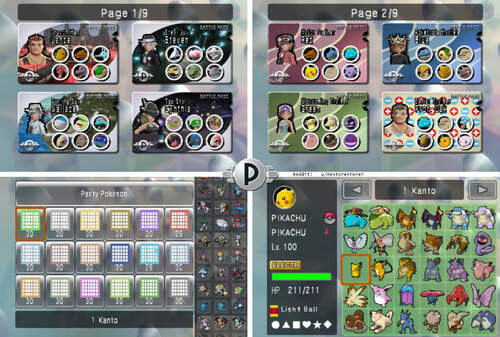
このセーブファイルには、全ての実用性のある最終進化ポケモン(および多くのリトルカップに出場できるポケモン)、全てのバトルパスとファッションアイテムのアンロック、全ての色違いコスチュームが揃ったセーブデータから、原作ゲーム、アニメから数多くのキャラクターを再現しています。
▸ ゲームには4つのセーブファイル(PKTOPIA、Red、Blue、Green)があります。これらの名前は変更できます(セーブファイルの編集を参照)。
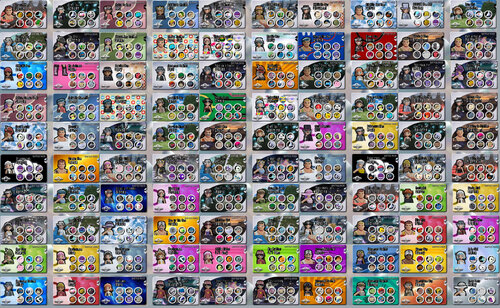
» PKTOPIAは、すべてのコロシアムがアンロックされ、クリア済みのコンプリートデータです。104種類のバトルパスがあらかじめ用意されています(削除可能です!)。色違いのコスチュームも付いています。
» Red はすべてがアンロックされた完全なセーブデータですが、あらかじめ用意されたバトルパスはありません。(自分で作成できます!)(フレンドパスも60個追加されました!)
» グリーンはポケモンを全て持っていますが、まだプレイされていません。これは、ポケモンたちと共に自分なりにプレイするためのものです!衣装とパスのデザインは全てアンロックされています!(フレンドパスも60枚になりました!)
» ブルーにはポケモンがいませんし、まだプレイされていないので、DSを接続するか、レンタルパスだけでプレイすることもできます。一から始めたい場合おすすめです!ただし、衣装はすべてアンロックされています!
2. ポケモンについて
- 全てのポケモンのデータベースを作成しました。フォルダ内にExcelファイルとテキストデータベースがあります。例えば、特定の技を探したり、ポケモンを素早さで並べ替えたりしたい場合、これで可能です!(ただし、英語なので、技名やポケモン名を英語で調べて検索する必要があります。)
- ポケモンに「こだわり」アイテム(トリックを使うポケモン以外)を与えず、いのちのたまも控えめにしました。こうすることで、友達とプレイする際にセットが複雑になりすぎず、素早さの順序が予測しやすくなります。ただし、ゲームバランスが崩れてしまうのも難点です。本気で対戦したい場合、自分でセットを組んでみましょう!
- ポケモンの正規性に関しては、ボックス内のすべてのポケモンは、以下の5つの例外を除き、完全に正規に再現可能な第4世代の技構成を持っています。
» 一部の伝説ポケモンは、覚えられない技を覚えているため、弱体化させられています。例えばカイオーガは、バランス調整のためにれいとうビームの下位技であるオーロラビームを持っています。これはボックスアート版の伝説ポケモン、ミュウツー、ミュウ、ジラーチ、アルセウス、ダークライにのみ適用されます。ラティオス、クレセリア、その他の伝説ポケモン/幻ポケモンは弱体化させていません。
» カクレオンは「まねっこ」を習得しています。彼にぴったりだと思ったし、特性とも相性が良いですね。カクレオンは、受けた技と同じタイプの技を真似して「タイプ一致」にさせることができます。
» パチリスは「このゆびとまれ」を持っています。このポケモンはこの技を第5世代まで覚えませんが、パチリスには合っていると思いますし、これがないと役に立たないです。
» コイキングはハイドロポンプを持っている。
» アンノーンは…特別な技を持っています。お楽しみに!(相変わらず強くないけど)
» ボックス 14 (OU シングル) のロトムは、ハイドロポンプを知っています。このロトムはウォッシュロトムの再現をしているためです。
- めざめるパワーに関しては、アンノーンとボックス14のシングルOUポケモンを除くすべてのポケモンから除外しました。それらのめざめるパワーは次のとおりです:アンノーン(火)、ジバコイル(火)、ラティアス(火)、ヤドラン(電気)、ロトム(氷)。
- 全てのポケモンは、正当なステータス分布と努力値を持っています。セーブデータPKTOPIAを除き、新しいフレンドパスをいくつか作成しました。これらのパスのうち11種類は、トサキントのような弱いポケモンにハックされた能力(ステータスは変更なし)を使用しています。これらのポケモンはアクセスできず、PCストレージにも保存されていないため、パスをそのまま使用してプレイするしかありません。ただし、ポケモンは特殊能力を持っていてもそれほど強くはありません。これはあくまでもお楽しみ要素です!
これらの能力は以下のとおりです。
巨大なパワー:サトシ(ブイゼル)、ムサシ(ニャース)、ヒガナ(ゴニョニョ)、タケシ(イワーク、イシツブテ、ウソハチ、グレッグル)、カスミ(コダック、トサキント)、マチス(ビリリダマ)、カツラ(ポニータ)
とくせい いかく:ヒカリ(ポッチャマ)、コジロウ(マネネ)、アカネ(ピッピ)
とくせい フィルター: タケシ (ゴルバット)、エリカ (フシギソウ)、カツラ (マグカルゴ)
とくせい すいすい:カスミ(サニーゴ)、とくせい あめふらし:カスミ(ニョロトノ)、とくせい ふゆう:マチス(コイル)
また、これらのパスでハッキングされた唯一の技は、トリックルームを使用したタケシのハピナスです。
これらのパスは他のセーブファイルには存在しません!PKTOPIA だけがハッキングしたパスを持っています。
3. インストールの仕方 (Wii)
- WiiにセーブデータをインポートするにはHomebrewが必要です。PBR(バトレボ)はセーブデータのインポートがロックされているためです。HomebrewとSaveGameManagerGXを使えば、この問題を回避できます。
まず、ダウンロードしたファイルを解凍し、それを開いて >> ゲームのリージョン(言語)を開いて >> 「(日本語版) バトレボ セーブ ファイル」フォルダを開いて >> 「(メインのゲームセーブファイル)」と書いてあるフォルダ(フォルダ名が長いの省略してます)を開き、「0001000052504245」または類似の名前のフォルダをSDカードのルートにコピーしてください。
ゲームのセーブデータだけをSDカードにコピーすることはできません。「0001000052504245」フォルダ全体をSDカードにコピーする必要があります。
次に、SDカードをWiiに挿入します。
HomebrewのSaveGameManagerGXを使って、上部メニューでSDカードを選択します。PBRのアイコンを見つけます。PBRアイコンをクリックし、インストールをクリックします。これによりPBRに保存されているデータはすべて上書きされるため、古いファイルを保存したい場合は、事前にバックアップしておいてください。
完了!
» これが機能しない、または「データをコピーできません」というエラーが発生する場合は、SD カードから「0001000052504245」フォルダを削除してください。
» 次に、「(MAIN GAME SAVE FILE)」フォルダの下のフォルダ「[バイナリ]」(フォルダ名は略してます)を試してください。「data.bin」ファイルをSDカードのルートに配置します。これをSaveGameManagerにインストールしてみてください。
» それでもうまくいかない場合は、SaveGameManagerGXで.binファイルをクリックし、「解凍」をクリックするとSGMGXに新しいファイルが作成され、このファイルが最終的に機能するはずです。
例えば20時間プレイした後、進行状況を失わずにポケモンを編集したい場合など、編集用にセーブファイルを抽出するには、SaveGameManagerGXを開き、上部メニューのWiiアイコンからPBRアイコンをクリックし、「カスタムに抽出」をクリックしてSDカードに移動します。
編集が完了したら、セーブファイルを再度挿入してください。
4. インストールの仕方 (Dolphin)
まず、セーブスロットを作成してから保存することで、PBRで新しいセーブゲームを作成します。その後、ゲームを終了します。これでフォルダ構造が作成されます。
Dolphinのゲーム選択メニューで、PBRを右クリックし、「Wiiのセーブ場所を開く」を選択します。「GeniusPbr」フォルダ内の「PbrSaveData」ファイルを私のファイルに置き換えます。私のPbrSaveDataファイルは、PBR SAVEFILE COMPLETE\(REGION)\PBR SAVE FILES\(メインのゲームセーブファイル) すべてのファイルを WIIのSD カードのルートにコピー&ペーストしてください (DOLPHIN の場合は README ファイルを参照してください)\0001000052504245\GeniusPbr に移動すると、GeniusPBRフォルダ内にあります。
さあ、Dolphinを開いてプレイしましょう!
Dolphinでオフにする必要がある設定が1つあります。
バトルパスが正しく表示されない場合があります(トレーナーのアバターが表示されません)。Dolphinの設定で「グラフィック」→「ハック」に移動し、一番上の「EFBコピーをテクスチャのみに保存」をオフにしてください。これで問題は解決し、他のゲームにも影響はありません。
4.5. インストールの仕方 (スマホ Dolphin)
ゲーム内に移動し、まず受付でセーブしてください。そうしないとフォルダが作成されません!
設定 → ユーザーデータ → ユーザーデータフォルダを開く
次に データ → GeniusPBR へ移動し、このフォルダ内に古い pbrSaveData を上書きして新しいセーブデータを入れます。
5. ポケモン/セーブファイル/バトルチームの作り方
PKHexで「PbrSaveData」ファイルを開きます。ポケモンの編集方法は分かりやすいです。
一つアドバイスをすると、ポケモンはMet Location/OT情報がないと正常に動作しないことがあります。既存のポケモンをいくつかのスロットにコピーすると、そのスロットにそのデータが保存されます。これで、そのポケモンを好きなように編集したり、Showdownからテキストをクリップボードにコピーした状態でCtrl+Tを押し、Shiftキーを押しながらクリックして古いポケモンを新しいポケモンに置き換えたりできます。
PKHexでセーブファイル名を編集するには、「SAV」→「セーブスロット:(編集したいファイルを選択)」→「ブロックデータ」と進み、「Current OT」の値を編集します。これは、オンラインプレイを選択した場合のオンライン表示名になります。
また、「ポケモン元データ」フォルダにバイナリ「PCデータ」ファイルを追加しました。
PKHexで自分のセーブファイルを開き、そのファイルをPKHexウィンドウにドラッグ&ドロップすると、自分のセーブファイルにあるすべてのポケモンが私のポケモンに置き換えられます。これによりリージョンロックは回避されますが、セーブデータやカスタムバトルパスなどは完全にはインポートされません。セーブファイルはそのまま残りますが、私のポケモンは残ります。
これらのポケモンを新しいファイルにドラッグして動作させるには、PKHEXのSAVタブの「ブロックデータ」に移動し、トレーナー情報を入力する必要があります。セーブファイルにはトレーナーIDとシークレットIDが必要です。そうしないと、ポケモンにアクセスできません。
セーブファイルを編集する方のために、.binファイルへの変換方法について簡単に説明します。
PCにDolphinをダウンロードし、DolphinにPBRのコピーを用意してください。PKHexから取得したPbrSaveDataファイルをDolphinのセーブフォルダ「GeniusPbr」に保存してください(Dolphin LoaderでPBRを右クリックし、「Wiiセーブフォルダを開く」をクリック)。
次に、Dolphin LoaderでPBRを右クリックし、「Wiiセーブをエクスポート」をクリックすると、セーブフォルダ内のファイルが.binファイルに保存されます。これで、この.binファイルをWiiにインポートできます(元のファイルに問題がある場合)。
6. トラブルシューティング
主な不具合として、パスがロックされる現象が発生する可能性があるため説明します。
現在のパス構成を維持するため、実際にはフレンドパスメニューに存在しないにもかかわらず、一部のパスを「フレンドパス」としてマークしています。何らかの理由で、これらのパスのいずれかがページ1のパスメニューの最前面に表示された場合、他の全てのパスが編集不可状態になります。
カスタムパスページで全てのパスを削除して独自パスを作成すると、一切のパスを作成・編集できなくなります!
修正方法:
1. フレンドパス以外のパスを1枚残して全て削除してください(フレンドパスはポケモンやトレーナーを編集できないため、見分けがつきやすいです)。
2. 既に全パスを削除してしまった場合、セーブデータを再インストールするか、PKHexでバトルパスを編集し「フレンドパスではない」状態に設定し直してください。これで復旧します。
6. トラブルシューティング (Wii)
「0001000052504245」フォルダ全体をSDカードにインストールしてください。「0001000052504245」フォルダはPBRのゲームコードであるため、名前を変更しないでください。ファイル名を変更したり、ファイル構造を編集したりすると、動作しなくなる可能性があります。
CIOSが正しくインストールされていることを確認してください。それでも問題が解決しない場合は、CIOSを再度インストールすることをお勧めします。CIOSが古くなっている可能性があります。
ゲーム バージョン (USA、EUR、または JAP) に一致する地域の PBR ファイルを使用していることを確認してください。
SAVEGAME MANAGER GXが最新のアップデートバージョンであることを確認してください。リンク: https://sourceforge.net/projects/savegame-manager-gx/
WII SDカードの「apps」フォルダに移動し、SaveGameManagerGXフォルダを削除して、新しいフォルダ(解凍済み)に置き換えてください。
「データをコピーできません」というエラーメッセージが引き続き表示される場合は、以下の手順をお試しください。
私の「0001000052504245」フォルダがSDカード上にないことを確認してください。とりあえず、PC上の別の場所に移動してください。
Wiiのホームメニューを開き、設定からゲームのセーブデータへ進みます。PbrSaveDataを削除します。(現在のセーブデータを失いたくない場合は、SGMGXを使ってバックアップしておいてください。)
PbrSaveDataを開くと、新しいセーブファイルが作成されます。PbrSaveDataを閉じます。
SaveGameManagerGXで、この新しいセーブファイルをWiiからSDカードにダウンロードします。これで、SDカードに必要なフォルダ構造が作成されます。
PCのSDカードで、私の「PbrSaveData」ファイルを、Wiiから同じ場所にインストールしたファイルと置き換えます。
SGMGXを使ってインストールして、プレイしましょう!
7. ラグーンコロシアムをフリーバトルで使えるコード!!!
すべてabcboyさんのおかげです!彼はPKHex版を作成し、PKHexでバトルパスとセリフを直接編集できるようになりました!
コードを使用するには、フリーバトルモードでコロシアムを選択する際に、プラス(+)ボタンを押したまま(A)ボタンをクリックしてコロシアムを選択してください。これで次のバトルがラグーンコロシアムになります!
コードのインストール方法
Wiiの場合:HomebrewでOcarinaをインストールします。このコードをSDカードのGeckoコードファイルに保存します(チュートリアルを参照)。これで完了です!
Dolphinの場合:PBRを開いた状態で、「ツール」→「チートマネージャー」→「Geckoコード」に移動し、「新しいコードを追加」をクリックしてコードを保存します!
-
日本語版 コード:
ポケモンバトルレボリューション(バージョン1/2 = 後期版)
021289bc 00004181
285075d2 FFEF0010
021289bc 00004800
E0000000 80008000
ポケモンバトルレボリューション(バージョン0 = 初期版)
021288c8 00004181
28507292 FFEF0010
021288c8 00004800
E0000000 80008000
これが私のPoketopia USBLoaderGX Wiiメニューテーマです!
https://projectpokemon.org/home/files/file/5726-pokétopia-usbloadergx-theme/
楽しんでもらえたら幸いです。
-作成者:フォレル
-翻訳者:ひろき0808
Edited by Forer
What's New in Version FINAL 最終 See changelog
Released
No changelog available for this version.
Recommended Comments
There are no comments to display.
Create an account or sign in to comment
You need to be a member in order to leave a comment
Create an account
Sign up for a new account in our community. It's easy!
Register a new accountSign in
Already have an account? Sign in here.
Sign In Now